Cara Pindah Whatsapp Android ke iPhone, Chat Aman Data Pindah Semua!
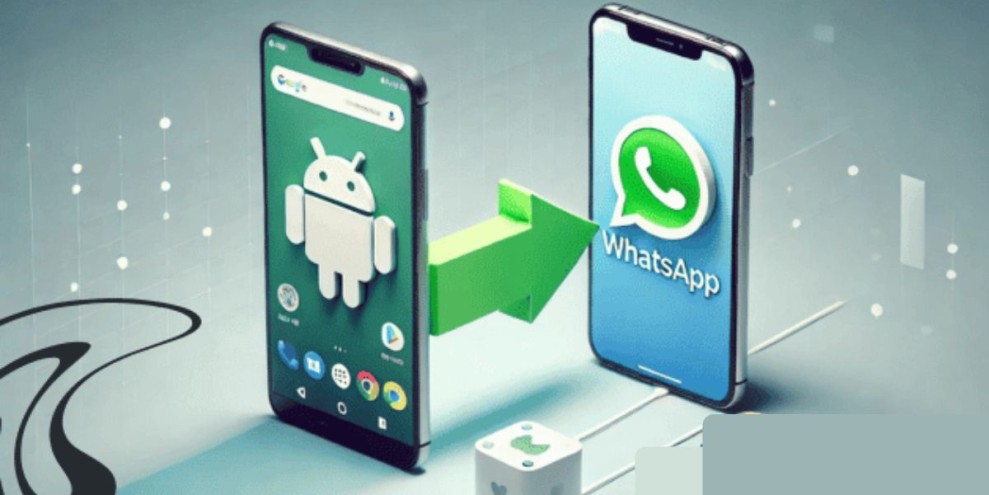
cara pindah whatsapp android ke iPhone
Jakarta - Cara pindah WhatsApp Android ke iPhone menjadi hal yang kerap dicari pengguna saat beralih dari ponsel Android ke iPhone, karena banyak yang ingin menjaga semua chat, foto, dan video tetap utuh.
Peralihan antar-sistem operasi memang menyenangkan, tetapi sering menimbulkan kebingungan terkait keamanan data WhatsApp.
Kekhawatiran utama adalah hilangnya riwayat percakapan dan media penting selama proses transfer.
Baca JugaCara Daftar Google Maps: Panduan Mendaftarkan Alamat Rumah dan Bisnis
Untungnya, WhatsApp dan Apple kini telah menghadirkan metode resmi yang aman untuk memindahkan semua data antara Android dan iPhone tanpa risiko kehilangan informasi.
Panduan ini akan menjelaskan secara rinci langkah-langkah yang perlu diikuti, persyaratan teknis agar proses berjalan lancar, serta solusi jika terjadi kendala saat memindahkan data.
Dengan memahami prosedur ini, pengguna bisa memastikan perpindahan data berjalan mulus dan aman.
Cara pindah WhatsApp Android ke iPhone memberikan kemudahan bagi siapa pun yang ingin menjaga keseluruhan informasi tetap tersedia di perangkat baru.
Mengapa Perlu Memindahkan Data WhatsApp?
Sebelum masuk ke langkah-langkah teknis, penting untuk memahami alasan mengapa memindahkan data WhatsApp menjadi hal yang krusial.
Aplikasi pesan ini kerap menyimpan berbagai informasi penting yang tidak boleh hilang, seperti percakapan pribadi maupun komunikasi bisnis, dokumen, foto, dan video yang memiliki nilai penting, serta catatan transaksi atau bukti pembayaran.
Selain itu, WhatsApp juga sering digunakan untuk grup kerja atau keluarga, sehingga riwayat chat di dalamnya bisa menjadi referensi atau bukti komunikasi yang penting.
Kehilangan data semacam ini tentu dapat menimbulkan kesulitan atau kerepotan, terutama ketika berpindah ke perangkat baru.
Oleh karena itu, melakukan backup dan mentransfer data WhatsApp menjadi langkah yang sangat dianjurkan setiap kali mengganti ponsel, agar semua informasi tetap aman dan tersimpan dengan baik.
Syarat Sebelum Memindahkan WhatsApp dari Android ke iPhone
Agar proses pemindahan data WhatsApp berjalan dengan lancar dari Android ke iPhone, terdapat sejumlah persyaratan teknis yang perlu dipenuhi. Berikut rincian lengkapnya:
Komponen | Persyaratan |
|---|---|
| WhatsApp di Android | Minimal versi 2.22.7.74 atau lebih baru |
| WhatsApp di iPhone | Minimal versi 2.22.10.70 atau lebih baru |
| Sistem Android | Minimal Android 5 (Lollipop) |
| Sistem iPhone (iOS) | Minimal iOS 15.5 |
| Aplikasi tambahan | Move to iOS dari Google Play Store |
| Koneksi | Wi-Fi dan Bluetooth aktif pada kedua perangkat |
| Daya baterai | Setidaknya 50% di kedua ponsel |
| Nomor telepon | Harus sama di Android dan iPhone |
Berdasarkan informasi dari Kompas Tekno, fitur pemindahan data WhatsApp lintas sistem ini resmi diperkenalkan oleh Meta sejak pertengahan tahun 2022.
Saat ini, fitur tersebut telah stabil dan dapat digunakan di hampir semua perangkat Android dan iPhone modern, sehingga memudahkan pengguna untuk menjaga semua chat, media, dan dokumen tetap aman saat beralih perangkat.
Cara Pindah Whatsapps Android ke iPhone
Berikut adalah panduan resmi dan terpercaya untuk memindahkan data WhatsApp dari perangkat Android ke iPhone dengan menggunakan aplikasi Move to iOS, sebagai bagian dari cara pindah WhatsApp Android ke iPhone:
1. Siapkan Kedua Perangkat
- Pastikan iPhone masih dalam kondisi awal (layar menampilkan “Hello”).
- Jika iPhone sudah digunakan sebelumnya, lakukan reset agar setup bisa dimulai dari awal.
- Hubungkan Android dan iPhone ke jaringan Wi-Fi yang sama untuk koneksi stabil.
- Pastikan baterai kedua perangkat cukup, minimal 50%, dan siapkan charger untuk berjaga-jaga.
2. Instal Aplikasi Move to iOS
- Buka Google Play Store di Android, cari aplikasi Move to iOS, lalu lakukan instalasi.
- Jalankan aplikasi dan ikuti petunjuk awal sampai muncul kolom untuk memasukkan kode enam digit.
- Kode ini nantinya digunakan sebagai penghubung antara Android dan iPhone agar transfer data berjalan aman.
3. Jalankan Setup di iPhone
- Nyalakan iPhone baru dan ikuti langkah-langkah setup awal hingga sampai halaman “Apps & Data”.
- Pilih opsi “Move Data from Android”.
- Layar iPhone akan menampilkan kode enam digit; masukkan kode tersebut ke aplikasi Move to iOS di Android.
- Setelah kode dimasukkan, koneksi antar-perangkat terbentuk dan proses pemindahan data WhatsApp dapat dimulai.
4. Pilih Data yang Ingin Dipindahkan
- Setelah Android dan iPhone berhasil terhubung melalui Move to iOS, aplikasi akan menampilkan daftar kategori data yang bisa dipindahkan, seperti:
- Kontak
- Pesan
- Foto
- Akun
- Pastikan WhatsApp dicentang agar seluruh riwayat chat, foto, video, dan dokumen di WhatsApp ikut dipindahkan.
- Setelah memilih, lanjutkan proses sesuai petunjuk di aplikasi.
5. Tunggu Proses Transfer Selesai
- Move to iOS akan mulai menyalin data WhatsApp dari Android ke iPhone secara otomatis.
- Lama proses bervariasi, mulai dari beberapa menit hingga beberapa jam, tergantung jumlah dan ukuran data yang dipindahkan.
- Setelah transfer selesai, iPhone akan menampilkan instruksi untuk menekan tombol “Lanjutkan” agar proses setup dapat diselesaikan sepenuhnya.
6. Instal WhatsApp di iPhone
- Setelah setup iPhone selesai, buka App Store dan unduh aplikasi WhatsApp Messenger.
- Masuk dengan nomor telepon yang sama seperti di Android agar akun dapat terhubung.
- WhatsApp akan mendeteksi adanya data yang baru ditransfer dari Android dan menanyakan apakah ingin mengimpor riwayat chat.
- Pilih opsi “Mulai” dan tunggu hingga semua pesan, media, dan dokumen berhasil masuk ke iPhone.
Alternatif: Pindah WA via Backup Cloud (Tidak Disarankan)
Beberapa pengguna terkadang mencoba memindahkan data WhatsApp dengan membuat cadangan di Google Drive melalui Android, kemudian berusaha mengembalikannya di iPhone menggunakan iCloud.
Namun, metode ini tidak dapat dilakukan secara langsung karena mekanisme backup antara Android dan iPhone berbeda secara fundamental.
Android menyimpan backup di Google Drive, sedangkan iPhone menggunakan iCloud, sehingga file cadangan tidak kompatibel antar-platform.
Menurut TechRadar, satu-satunya cara resmi dan aman untuk memindahkan data WhatsApp lintas sistem adalah dengan menggunakan aplikasi Move to iOS atau fitur “Transfer Chat” yang tersedia di versi terbaru WhatsApp.
Kedua metode ini memastikan semua chat, foto, video, dan dokumen dapat dipindahkan dengan aman tanpa risiko kehilangan data.
Tips Agar Transfer WhatsApp Tidak Gagal
- Pastikan kedua perangkat menggunakan versi WhatsApp terbaru agar proses transfer berjalan lancar.
- Gunakan koneksi Wi-Fi yang stabil, hindari memakai data seluler untuk mengurangi risiko putus koneksi.
- Cek kapasitas penyimpanan iPhone, pastikan cukup untuk menampung seluruh data yang akan dipindahkan.
- Selama proses transfer berlangsung, jangan mencabut kabel, keluar dari aplikasi, atau mematikan layar perangkat.
- Setelah proses selesai, hapus data WhatsApp di Android jika ponsel sudah tidak digunakan, untuk menjaga privasi tetap aman.
Apa yang Terjadi Setelah Memindahkan WhatsApp
- Seluruh percakapan lama akan tampil lengkap di iPhone baru.
- Foto dan video dari WhatsApp akan tersimpan otomatis di galeri iPhone.
- Semua grup yang kamu ikuti tetap utuh, termasuk peran admin dan daftar anggotanya.
- Pesan lama yang sebelumnya dikirim tetap bisa dilihat, meski pengirim sudah menghapusnya, asalkan tersimpan dalam backup.
- Riwayat panggilan dan status WhatsApp tidak ikut ditransfer, sehingga perlu dicatat secara terpisah jika ingin disimpan.
Sebagai penutup, menguasai cara pindah WhatsApp Android ke iPhone memastikan semua chat, media, dan dokumen tersimpan aman tanpa risiko kehilangan data penting.

Rekomendasi